Getting start
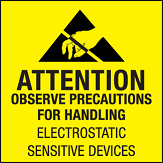
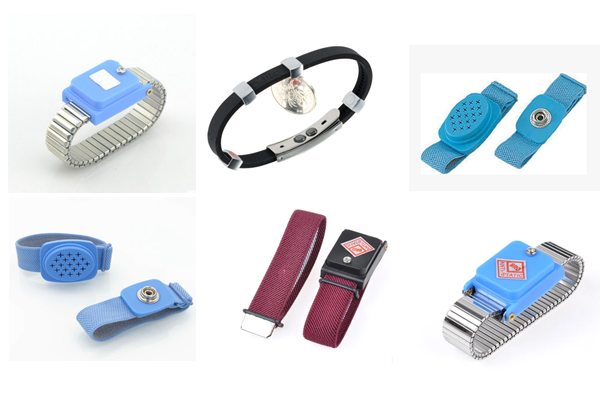
1 EGo1板卡使用注意事项
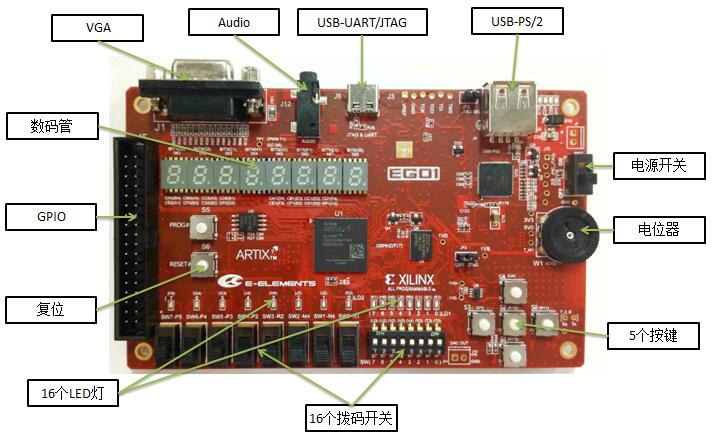
EGo1板卡图示
使用流程
1、用usb线的一端插入EGo1板卡USB-UART/JTAG端口,另一端插入电脑。然后打开电源开关。(Usb插拔注意:轻插轻拔,一定不能垂直于板卡方向扭动,否则usb口容易松动甚至脱落。)

2、打开vivado开发工具,选择Open Hardware Manager,如图所示。
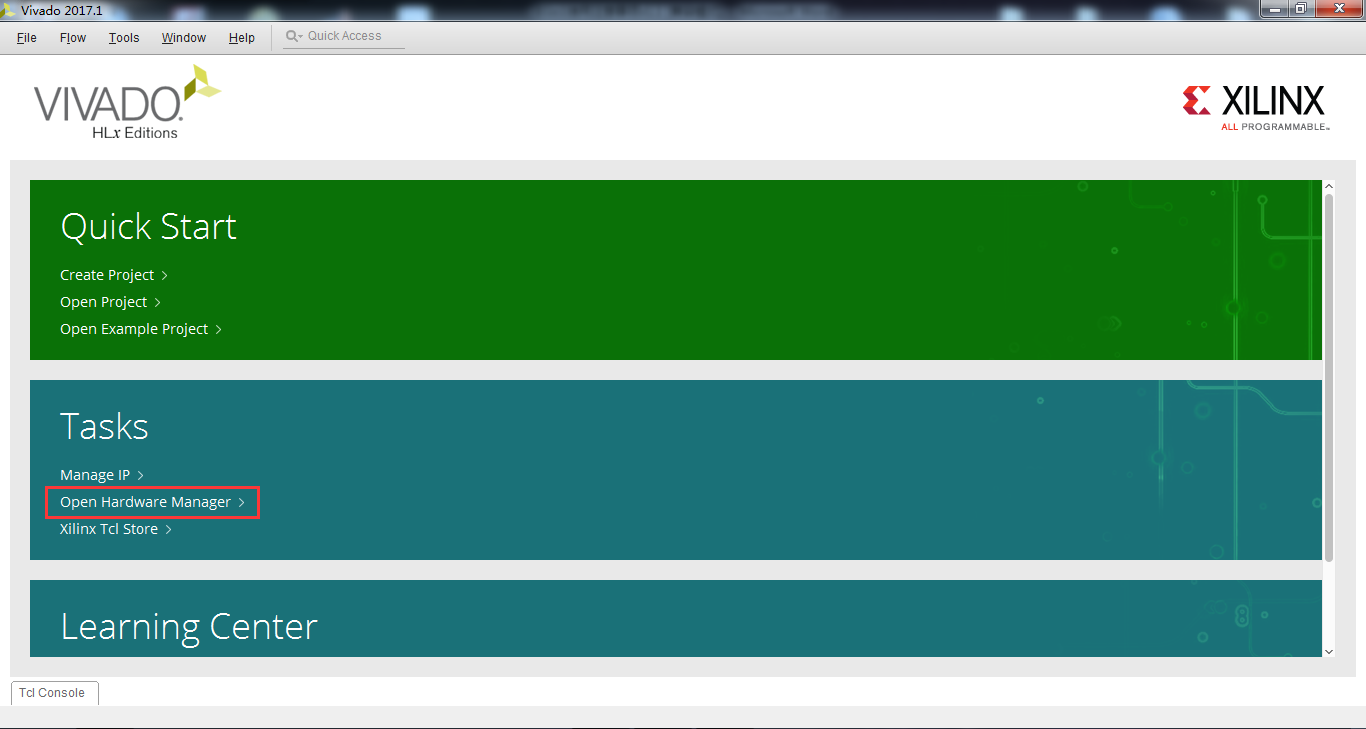
3、在 “Hardware Manager” 界面点击 “Open target”, 选择 “Auto Connect”。
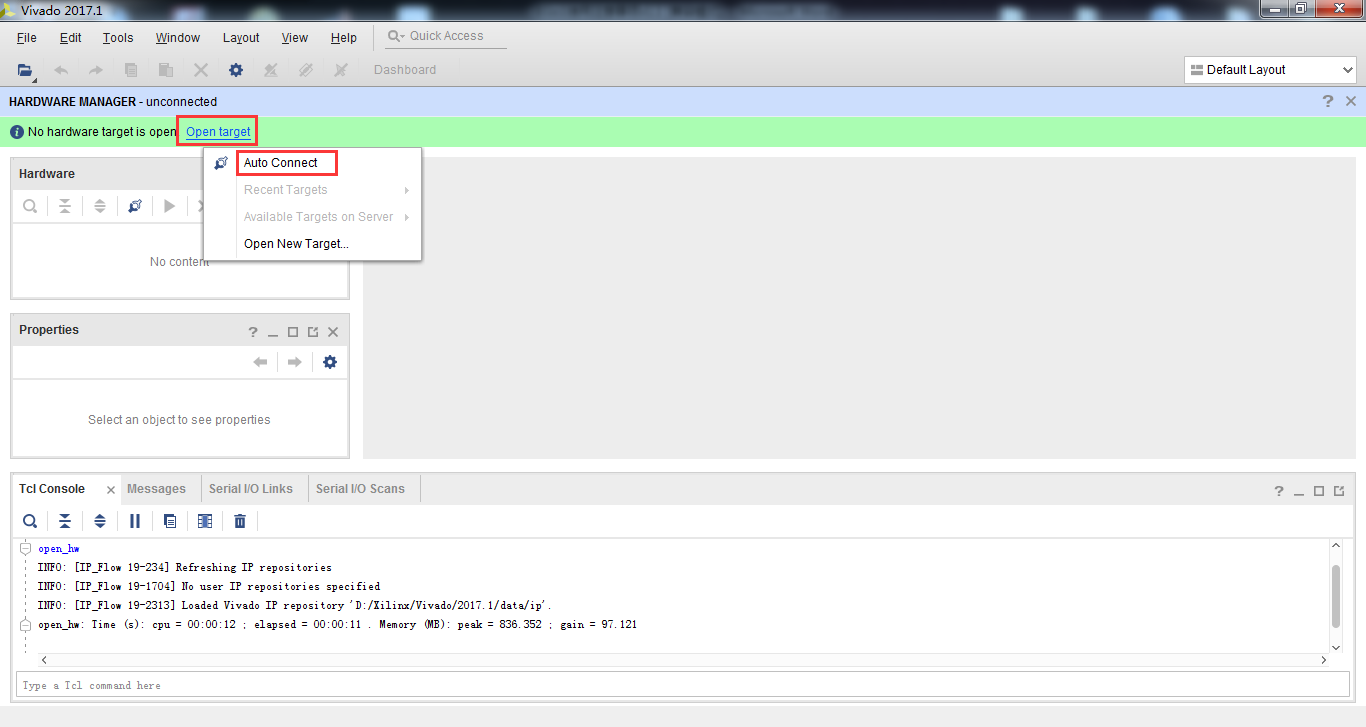
4、连接成功后,在目标芯片上右击,选择“Program Device”。
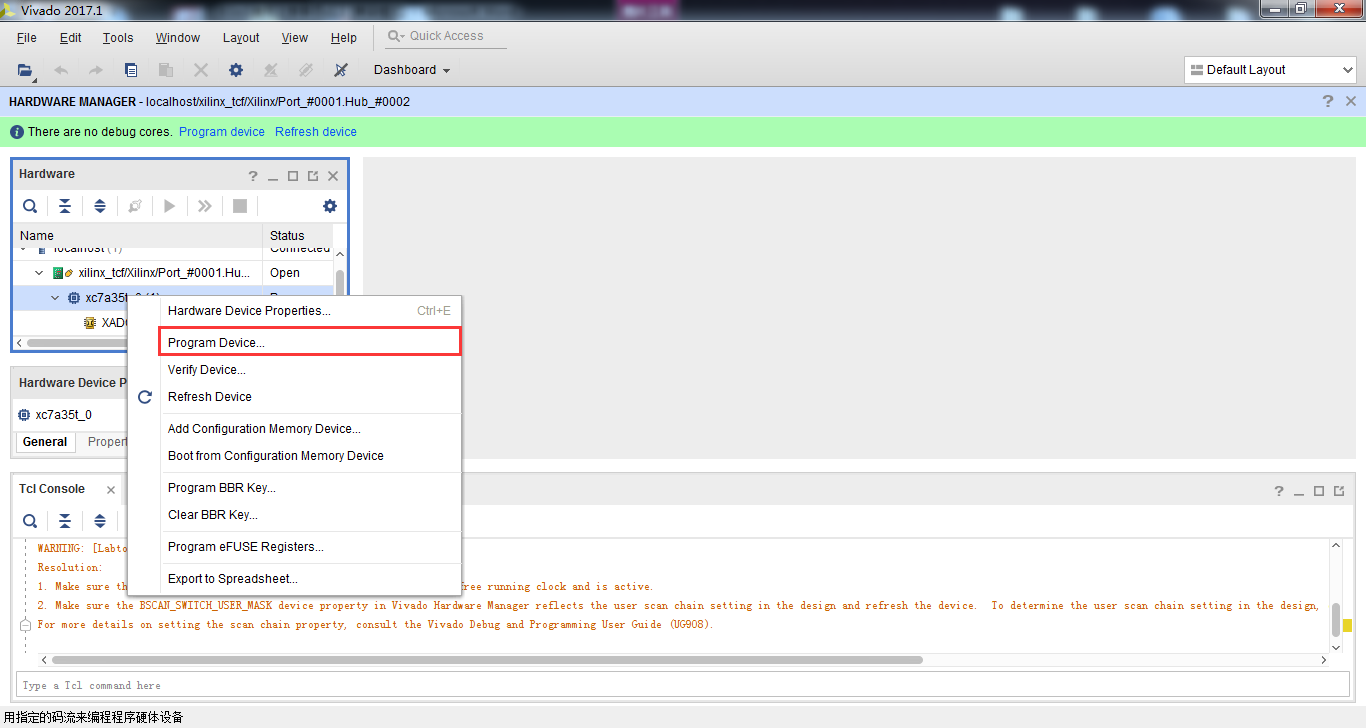
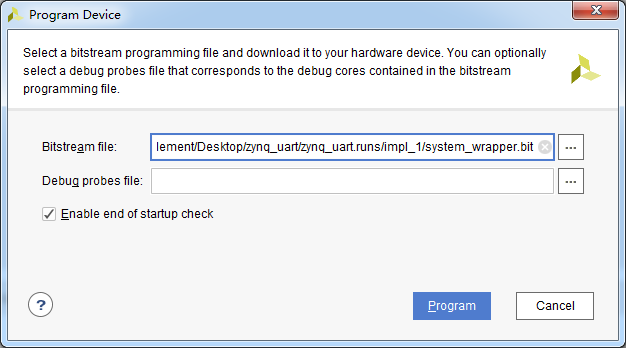
5、在弹出的对话框中 “Bitstream File” 一栏中加载需要下载的bitstream文件,点击 “Program” 对FPGA芯片进行编程。
2 EGo1板卡测试流程
工具准备
- USB-Type C数据线
- VGA显示器、耳机、示波器、USB键盘
- 16个跳帽或2*16短接器
- PC一台,预装串口终端工具(如Putty、TeraTerm)、Vivado2015.4
- Android手机,预装BLE蓝牙串口应用
测试流程
(板卡测试bin文件下载:链接:https://pan.baidu.com/s/1nWZ40Vq58ZvD7wrieJfgiQ 提取码:l271 )
- 板卡上电
- 操作前确保电源拨至OFF处。
- 使用USB线连接板卡至PC,确认连接无误,给板卡上电。
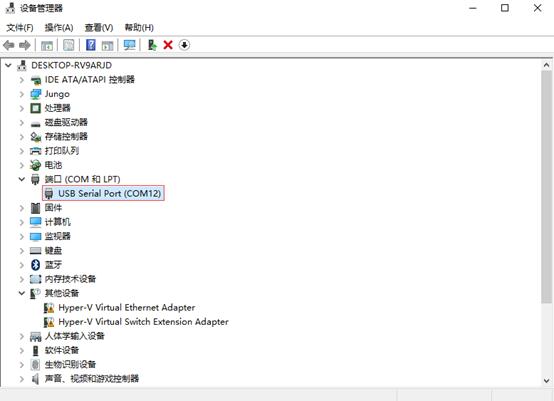
- 等待板卡上D18和D30两个LED灯常亮后,此时会在设备管理器中识别到板卡串口(在后面会需要此端口号)。
- 烧写Flash (注:新出厂的EGO1已经预先烧好测试文件,可以省略此步骤)
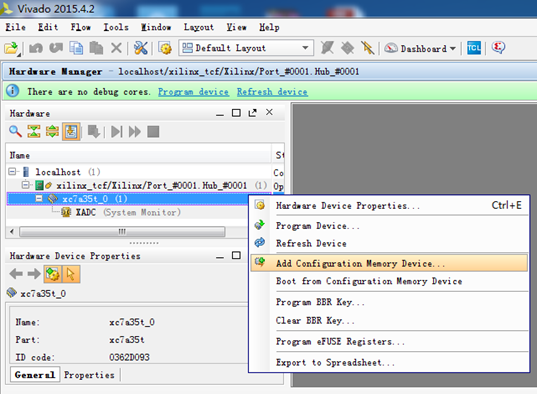
- 打开Vivado→Open Hardware Manager→Open Target→Auto Connect连接板卡;
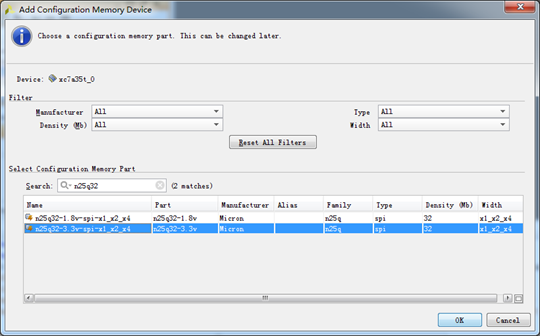
- 选中芯片型号然后右键Add Configuration Memory Device→选择Flash型号为N25Q64-3.3V→OK,然后弹出对话框再次点击“OK”;
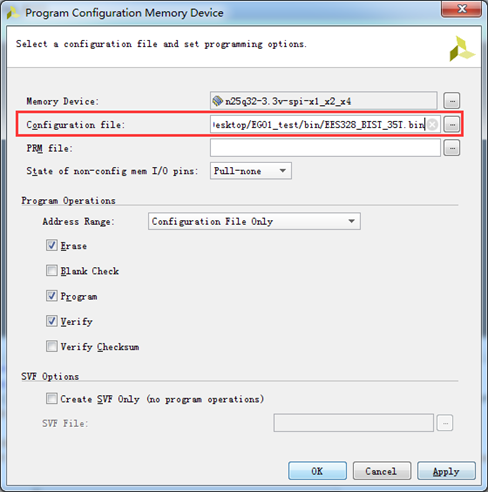
- 在“Program Configuration Memory Device”选项卡中,将BIN文件添加到Configuration File,BIN文件目录..EGO1_testbinEGO1_BIST_35T.bin,然后点击“OK”等待烧写完成。
- 从Flash启动 a) 给板卡断电,确认将JP2跳线选择到QSPI启动; b) 给板卡上电,等待配置完成,配置完成后LED灯D24点亮;
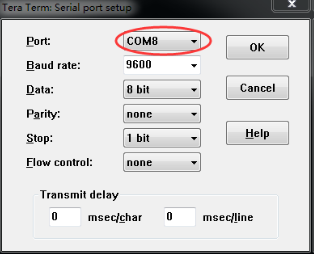
- 双击打开串口终端 ,波特率设为9600,数据为8-Bit,无奇偶校验,停止位为1-Bit,无流控。(注:此处设备端口号以设备管理器中显示的端口号为准。)
- 按下S5_PROG#按键,重新配置FPGA,根据串口终端输出提示进行外设测试,测试菜单目录如下;
